


基于VirtualHere的共享扫描仪使用方法


受制于扫描仪驱动程序的限制,扫描仪无法实现真正意义上的共享。现在采取远程虚拟USB的形式曲线救国,由于USB协议的限制,每次只能连接一台设备,所以在不使用扫描仪时,需要关闭VirtualHere客户端软件,以免影响别人使用。VirtualHere服务端已经在服务器部署完成,客户机上只需要安装打印机驱动及VirtualHere客户端即可。
安装VirtualHere客户端
下载客户端软件,软件为免安装版本,打开即可使用。
{cloud title=VirtualHere客户端 type=default url=https://drive.kanochan.net/s/gPt5 password=\/}
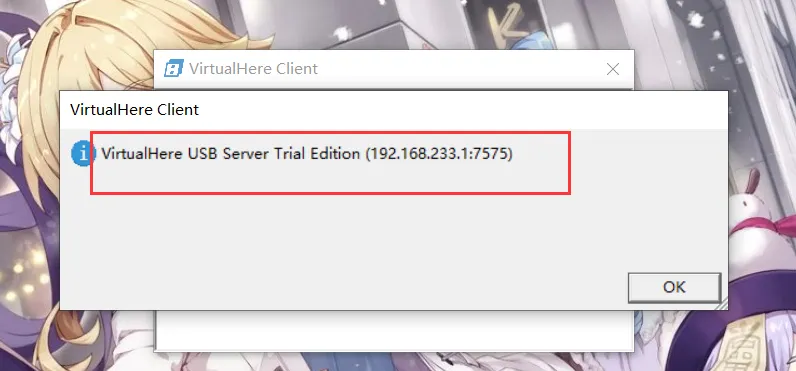
确保已经连上宿舍的wifi或有线网络,打开VirtualHere软件,可见提示找到了一个服务器。
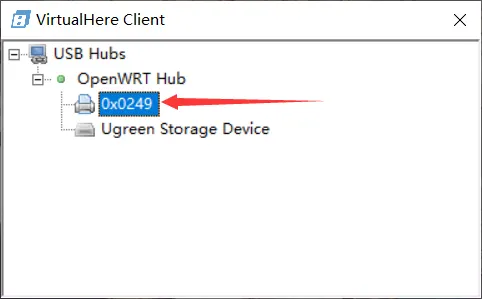
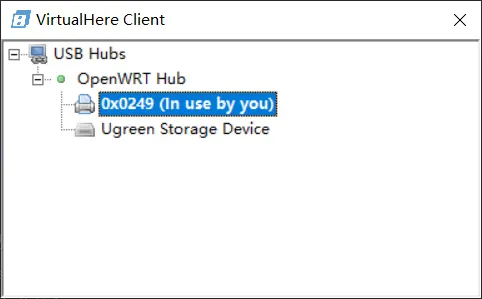
use this device ,等到提示 in use by you 即可将远程USB设备添加到本地计算机中。 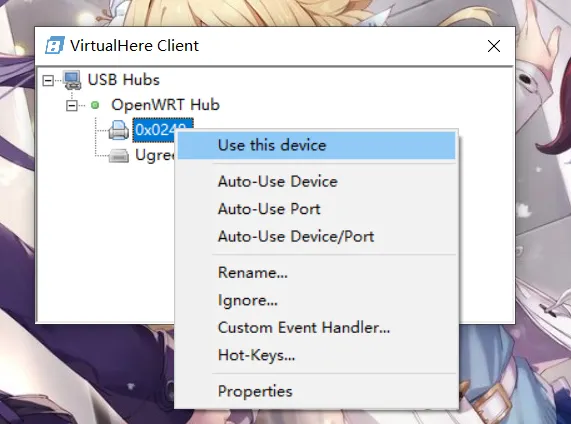
安装打印机驱动
下载驱动程序文件,双击文件,默认选项安装即可。安装完成后会提示需要重启计算机,重启即可。 {cloud title=打印机驱动 type=default url=https://drive.kanochan.net/s/O8H3 password=\/}
开始使用扫描仪
1、打开打印机电源 2、将待扫描文件放到平板扫描器上,内容页朝下。以左上角为基准点对齐,将盖板合上。 3、确保连上宿舍的WiFi或有线网络 4、启动VirtualHere客户端 5、添加远程USB设备到本地计算机,方法见上述 安装VirtualHere客户端 6、打开扫描仪程序
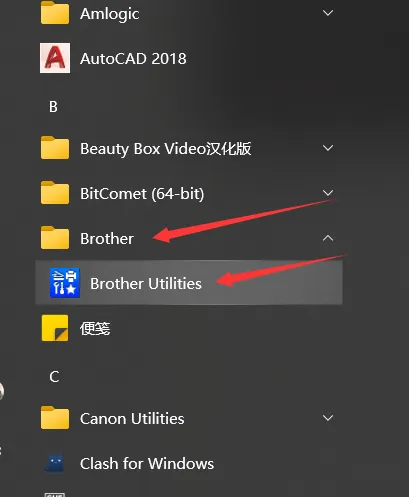
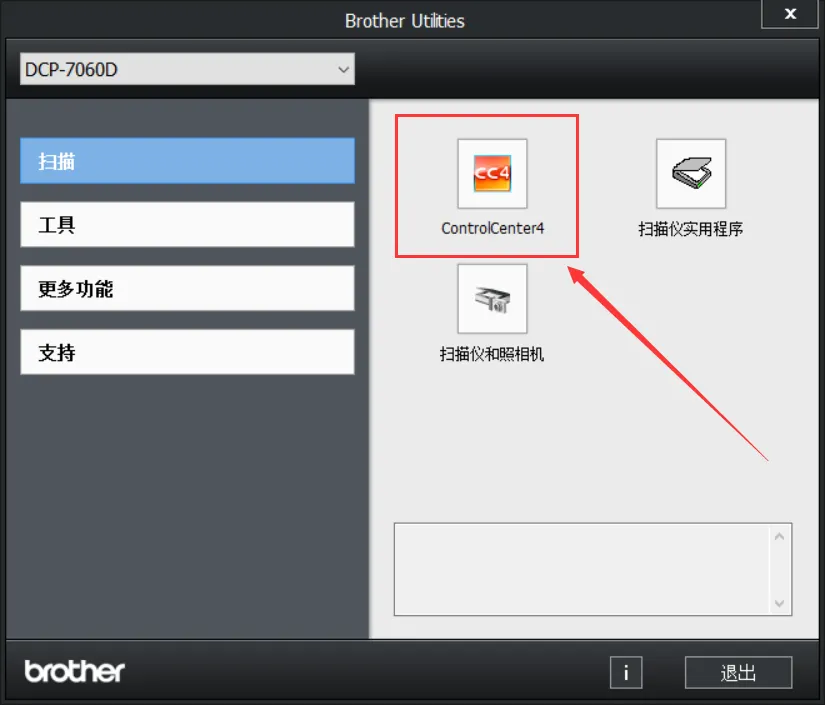
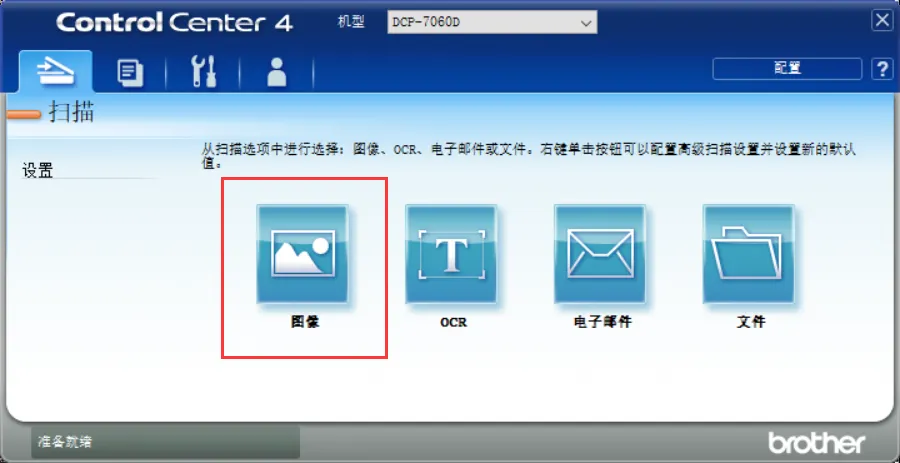
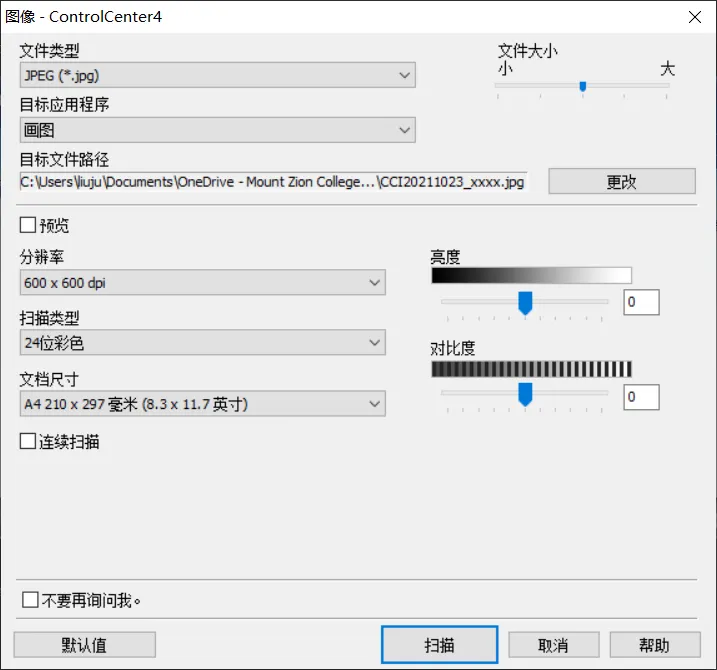
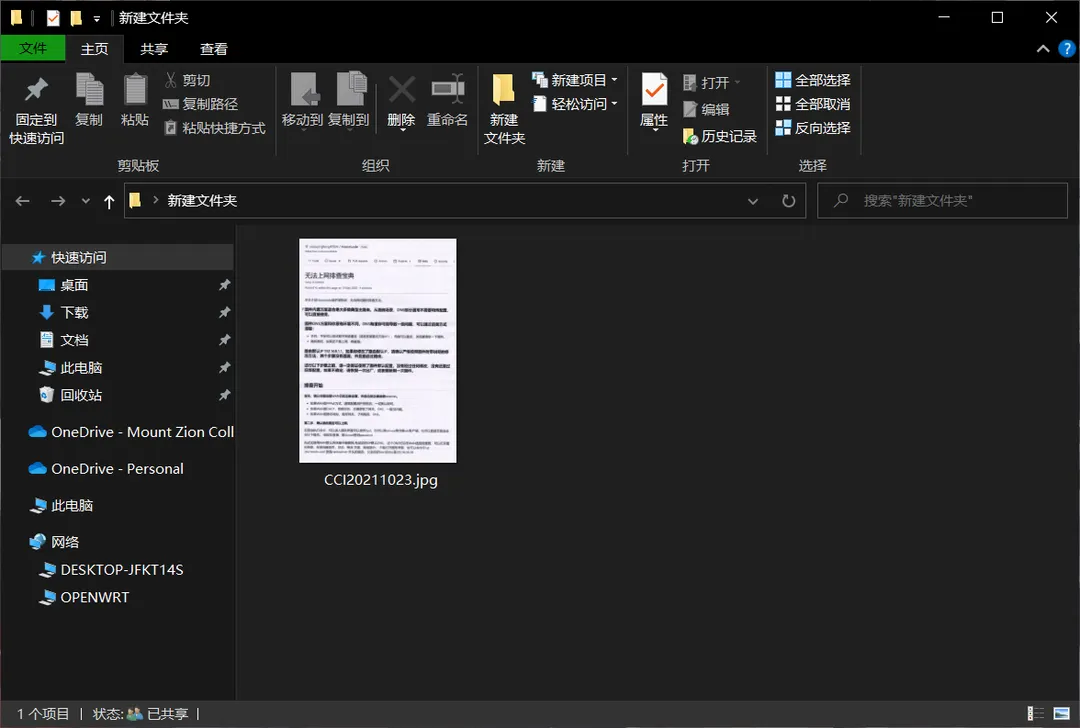
目标应用程序 :画图 目标文件路径 :即扫描出来的文件存放到哪里,根据需要选择 文件大小 :大 分辨率 :600*600dpi 扫描类型 :根据需要选择 连续扫描 :若需要扫描多份文件,勾选即可。开始扫描
设置完成后,点击 扫描 ,打印机即可开启扫描工作。
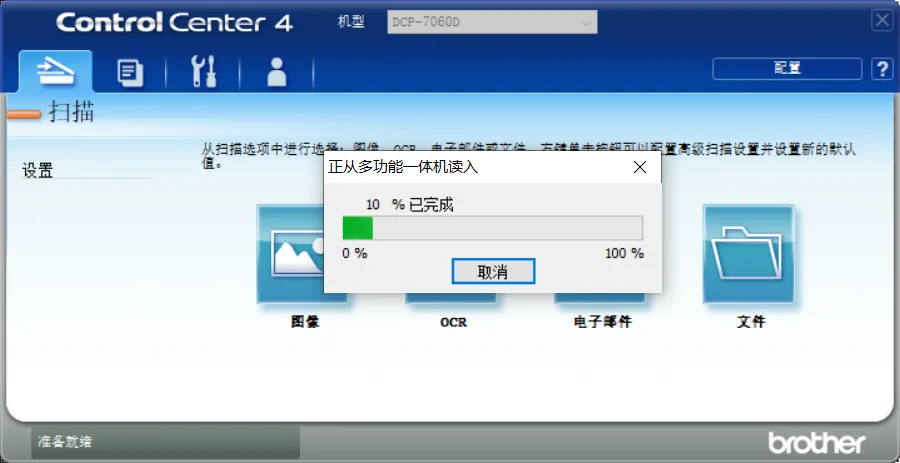
{mtitle title=扫描进行时/}
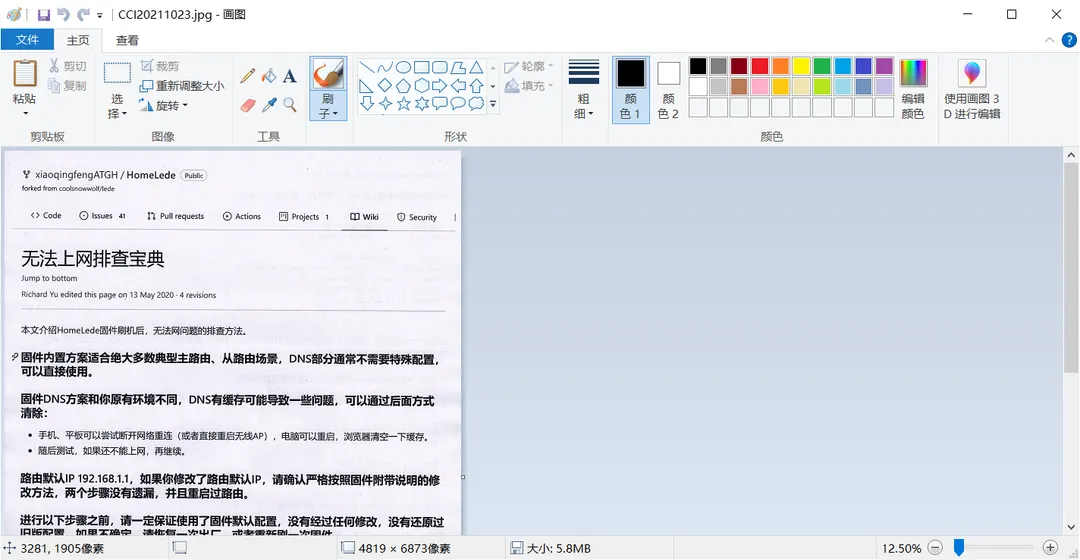
扫描完成时,会自动弹出 画图 程序,关闭即可,不需要保存。
关闭打印机及VirtualHere客户端
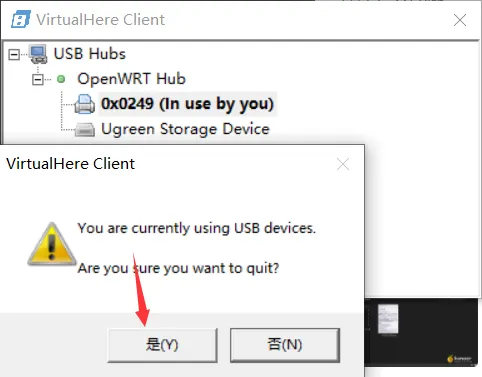
关闭打印机电源,并在系统托盘VirtualHere软件右键选择退出,以免影响他人使用(USB协议限制每次只能一个人连接)。
本文仅针对打印机扫描仪的使用,与日常打印无关。日常的打印,不需要开启VirtualHere客户端及brother软件。
文章分享
如果这篇文章对你有帮助,欢迎分享给更多人!